google chrome tricks லேபிளுடன் இடுகைகளைக் காண்பிக்கிறது. அனைத்து இடுகைகளையும் காண்பி

7 நவ., 2015

ஆபாச தகவல் Google தேடலில் வராமல் Lock செய்வது எப்படி..?

Posted by Anto Navis
ம் வீட்டில் இல்லாத போது குழந்தைகள் ஆபாச தளங்கள் பார்க்காமல் இருக்க சிறந்த வசதி google வழங்குகிறது அது எப்படி? 


1. முதலில் கூகிள் தளம் சென்று உங்கள் User name, password கொடுத்து Login செய்யுங்கள்.
2. பிறகு settings தேர்வு செய்து search settings click செய்யுங்கள்.
அல்லது
http://www.google.com/preferences ஓபன் பண்ணுங்கள்.
3. Safe serrch Filtering சென்று உங்களுக்கு தேவையானவாறு நிறுவுங்கள், அடுத்து Safe SearchFiltering கீழே உள்ள Lock safe search கிளிக் செய்துகொள்ளுங்கள்.
4. Locking Process நடைபெறும் பிறகு Safe search Locked என்று தோன்றும் சரியாக Lock ஆகா விட்டால் மீண்டும் ஒரு முறை சென்று Lock safe search கொடுங்கள்.
5. அவ்வளவுதான் இனி ஆபாசம் சம்மந்தமான எந்த தகவலும் உங்கள் குழந்தைகளுக்கு Google வழங்காது.
இதன் பிறகு google search பக்கத்தில் நீங்கள் Lock செய்த அடையாளமாக வண்ண பந்துகள் அடையாளமாக தோன்றும் .
நீங்கள் இதனை Unlock செய்ய மீண்டும் Search setting சென்று unlock என்று மாற்றிவிடுங்கள்.
இது ஓகே தானே!
Read More

19 ஜூன், 2015

வெக்டர் கிராபிக்ஸ் படங்கள் வரைய

Posted by Anto Navis
கூகிள்.


இன்று இணையம் பயன்படுத்தும் அனைவருமே அறிந்த ஒரு இணையதளம். கூகிள் தரும் வசதிகள் பல. கூகிள் தரும் வசதிகள் அனைத்தும் இலவசம்தான். இதனாலேயே கூகிள் உலக அளவில் இணையப் பயன்பாட்டாளர்களின் மத்தியில் மிகவும் பிரபலமானமுதன்மைத் தளமாக (one of the top most popular web giant google) விளங்குகிறது.


கூகிள் டிராயிங் வசதி: 


கூகிள் டிராயிங் தரும் வசதிகளில் ஒன்று Google Drawing . இந்த வசதியின் உங்கள் விருப்பம்போல் வெக்டர் கிராபிக்ஸ் படங்களை உருவாக்கலாம்.அதுமட்டுமல்லாமல் Chart, Diagrams போன்றவற்றினையும் உருவாக்கும் வசதி இதில் உண்டு.


கூகிள் டிரைவ் & டிராயிங்


கூகிள் டிரைவ் என்பது கணினியில் உள்ள Hard Drive போன்றது. ஒரே வித்தியாசம் உங்கள் கணினி ஹார்ட் டிரைவில் (computer hard disk) கோப்புகளை சேமித்தால் உங்கள் கணினியை இருக்கும் இடத்திற்குச் சென்று நீங்கள் கோப்புகளை அணுக முடியும்.

கூகிள் டிரைவில் சேமித்தால், உங்களுக்கு இணைய இணைப்புடன் கூடிய ஏதாவது ஒரு கணினி இருந்தாலே போதும். ஜிமெயிலை அணுகுவது போல, உங்களுடைய கணக்கில் சென்று கூகிள் டிரைவில் உள்ள கோப்புகளை (Google Drive files) உலகத்தில் எந்த மூலையில் இருந்தால் எடுத்துப் பயன்படுத்திட முடியும். அவற்றை எடிட் செய்திடவும் முடியும்.


வெக்டர் ஓவியங்களை கூகிள் டிரைவில் சேமிக்கும் வசதி: 
வெக்டர் ஓவியங்கள் வரையும் வசதி, கூகிள் டிரைவ் வசதியுடன் இணைந்தே கிடைக்கிறது.அதனால் கூகிள் டிராயிங் வசதியின் மூலம் நீங்கள் வரையும் ஓவியங்கள், கிராபிக்ஸ் படங்கள், சார்ட்கள், டயகிராம்ஸ்கள் அனைத்தும் (Drawing, Charts, Diagrams) கூகிள் டிரைவ் தானாகவே சேமிக்கும் வசதியைக் கொண்டுள்ளது. சேமிக்கப்பட்டவைகளை மீண்டும் மற்ற கணினிகளில் திறந்து பயன்படுத்திட முடியும். 


கூகிள் டிரைவில் நீங்கள் வரையும் ஓவியங்கள் சார்ட்கள் சேமிக்கப்படுவதால் உலகத்தில் எந்த ஒரு கணினியைப் பயன்படுத்தியும், உங்களது கணக்கில் சேமிக்கப்பட்டுள்ளவற்றை எடுத்துப் பயன்படுத்திட முடியும். அவற்றை மீண்டும் மாற்றம் செய்ய (Editing) முடியும்.


Google Drawing நீட்சியை கூகுள் குரோம் உலவியிலும் இணைத்துப் பயன்படுத்த முடியும் என்பது கூடுதல் சிறப்பு. 

கூகிள் டிராயிங் நீட்சியை தரவிறக்கம் செய்ய சுட்டி: 


Read More

18 ஏப்., 2015

வாட்ஸ் ஆப் ஐ கணினியில் எப்படி பயன்படுத்துவது என்று தெரிந்துக்கொள்ள ஆசையா !!!

Posted by Anto Navis
வாட்ஸ் ஆப் ஐ கணினியில் எப்படி பயன்படுத்துவது என்று தெரிந்துக்கொள்ள ஆசையா !!!

How to Install WhatsApp On Your PC/Laptop Using BlueStack Software Its works Perfectly on the mentioned os versions such as Windows XP/7/8 and also support the Mac OS

Its one of the best way to use your mobile android apps in your system, it will help to save your time to use your mobile phones, 

For More Tutorials Subscribe Our Youtube Channel: www.youtube.com/user/antonavis7


Read More

13 ஏப்., 2015

Google Chrome இல் ஒரே நேரத்தில் இரண்டு Facebook கணக்குகளை Log In செய்வது எப்படி?

Posted by Anto Navis

உங்களுக்கு சில நேரங்களில் இரண்டு Facebook கணக்குகளில் Log In  செய்ய வேண்டி வரும் அதற்க்கு நீங்கள் வேறு எதாவது Web Browser களை பாவிப்பீர்கள் இல்லையென்றால் உங்களுடைய முதலாவது Facebook கணக்கை Log Out செய்து விட்டு உங்களுடைய இரண்டாவது கணக்கை Log In செய்வீர்கள்   ஆனால் Google Chrome இல் ஒரே நேரத்தில் இரண்டு Facebook கணக்குகளை Log In செய்யலாம் அது எப்படி என்று பார்ப்போம் 
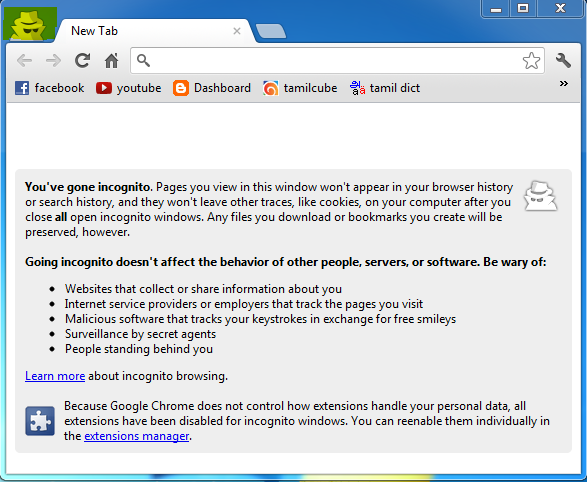
உங்களுடைய Google Chrome ஐ திறந்து மேலே வலது பக்கத்தில் உள்ள  Setting Icon ஐ click செய்யவும் அதில் மூன்றாவதாக உள்ள New incognito window இல் click செய்யவும், அல்லது  உங்கள் Keyboard இல்Ctrl+Shift+N  என்பதை அழுத்தவும் 
பின்பு கீழ் உள்ளவாறு ஒரு Window தோன்றும் அதில் Facebook தளத்துக்கு சென்று  உங்களுடைய இரண்டாவது Facebook கணக்கை Log In செய்து  இரண்டு Facebook கணக்குகளையும் ஒரே நேரத்தில் பயன்படுத்திக்கொள்ளலாம் 
குறிப்பு :
incognito window இல் நீங்கள் பார்வையிடும் அனைத்து Browser Hostory அல்லது Search Hostory எதுவுமே பதிவாகாது,incognito window மூலம் ஏதாவது Files Download செய்யப்பட்டு அல்லது Bookmarks செய்யப்பட்டு இருந்தால் அவை பாதுகாக்கப்படும்!
Read More

29 ஜன., 2014

GOOGLE CHROME: PDF READER இல்லாத கணினிகளுக்கான மாற்று

Posted by Anto Navis
நாம் ஒரு சில சமயங்களில், நண்பர்களுடைய கணினி அல்லது அலுவலக கணினியை அவசரத்திற்கு பயன்படுத்தும் பொழுது, அவற்றில் PDF Reader நிறுவப்படாமல் இருக்கலாம். (கூகிள் குரோம் உலாவி நிறுவப்பட்டுள்ளது என்று வைத்துக் கொள்வோம்)  உங்களிடம் உள்ள PDF கோப்பை உடனடியாக திறந்து பார்க்க வேண்டிய கட்டாயத்தில் உள்ளீர்கள் என்று வைத்துக் கொள்வோம். எனில் இந்த வகை கோப்புகளை திறப்பதற்கான மாற்று வழியை கூகிள் குரோம் உலாவி நமக்கு அளிக்கிறது. 


தேவையான PDF கோப்பை வலது க்ளிக் செய்து திறக்கும்  context menu வில்  Open with ஐ க்ளிக் செய்யுங்கள். ஒருவேளை Open with வசதி வரவில்லையெனில் shift மற்றும் மெளசின் வலது பொத்தானை க்ளிக் செய்யலாம். 


  இந்த Open with பகுதியில் Google Chrome பட்டியலிடப்படவில்லை எனில், Choose program ஐ க்ளிக் செய்யுங்கள். இப்பொழுது திறக்கும் Open with  உரையாடல் பெட்டியில் , Browse பொத்தானை அழுத்தி, Google Chrome உலாவி உங்கள் கணினியில் எங்கு நிறுவப்பட்டுள்ளது என்பது உங்களுக்கு தெரிந்திருந்தால் அந்த பகுதியை browse செய்து கொடுக்கலாம்.      


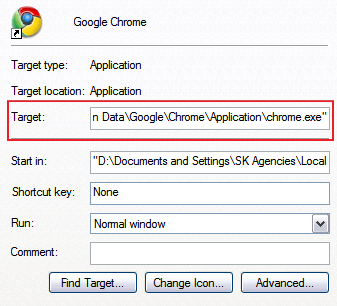
ஆனால் Google Chrome உலாவி Program Files கோப்புறைக்குள் நிருவப்படுவதில்லை. எனவே இது நிறுவப்பட்ட பகுதியை தேர்வு செய்ய, Google Chrome உலாவியின் shortcut ஐ வலது க்ளிக் செய்து, properties க்ளிக் செய்து, திறக்கும் உரையாடல் பெட்டியில், அதில் Target பகுதிக்கு நேராக உள்ள லொகேஷனை காப்பி செய்து, பேஸ்ட் செய்தால் போதுமானது. 

  
இனி உங்களுக்கு தேவையான PDF கோப்பு உங்கள் அபிமான குரோம் உலாவியில் திறக்கும். 

------------------------------------------------------------------------------------------------------------------------
எமது தளத்தில் விளம்பரம் செய்ய விரும்புபவர்கள் ( antonavi713@gmail.com ) என்ற Email மூலம் தொடர்பு கொள்ளுங்கள். ( குறைந்த கட்டணத்தில்.)

* நண்பர்களே இப்பதிவு உங்களக்கு பிடித்திருந்தால் உங்களது கருத்துக்களை மறக்காமல் தெரிவிக்கவும். 

>>> Facebook Page பக்கத்தில் Like பண்ணாதவர்கள்  கணினி தொழில்நுட்பம் Pageல் லைக் செய்திடுங்கள்.


>>> Facebook Group  இல் இணையாதவர்கள் கணினி தொழில்நுட்பம் Group இல் இணைந்து கொள்ளுங்கள்.

Read More

பிரபலமான இடுகைகள்