நாம் ஒரு சில சமயங்களில், நண்பர்களுடைய கணினி அல்லது அலுவலக கணினியை அவசரத்திற்கு பயன்படுத்தும் பொழுது, அவற்றில் PDF Reader நிறுவப்படாமல் இருக்கலாம். (கூகிள் குரோம் உலாவி நிறுவப்பட்டுள்ளது என்று வைத்துக் கொள்வோம்) உங்களிடம் உள்ள PDF கோப்பை உடனடியாக திறந்து பார்க்க வேண்டிய கட்டாயத்தில் உள்ளீர்கள் என்று வைத்துக் கொள்வோம். எனில் இந்த வகை கோப்புகளை திறப்பதற்கான மாற்று வழியை கூகிள் குரோம் உலாவி நமக்கு அளிக்கிறது.
தேவையான PDF கோப்பை வலது க்ளிக் செய்து திறக்கும் context menu வில் Open with ஐ க்ளிக் செய்யுங்கள். ஒருவேளை Open with வசதி வரவில்லையெனில் shift மற்றும் மெளசின் வலது பொத்தானை க்ளிக் செய்யலாம்.
இந்த Open with பகுதியில் Google Chrome பட்டியலிடப்படவில்லை எனில், Choose program ஐ க்ளிக் செய்யுங்கள். இப்பொழுது திறக்கும் Open with உரையாடல் பெட்டியில் , Browse பொத்தானை அழுத்தி, Google Chrome உலாவி உங்கள் கணினியில் எங்கு நிறுவப்பட்டுள்ளது என்பது உங்களுக்கு தெரிந்திருந்தால் அந்த பகுதியை browse செய்து கொடுக்கலாம்.
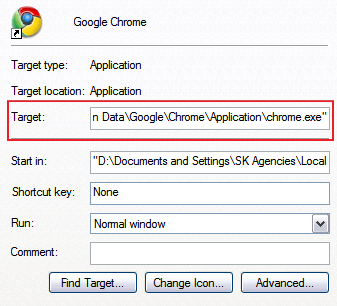
ஆனால் Google Chrome உலாவி Program Files கோப்புறைக்குள் நிருவப்படுவதில்லை. எனவே இது நிறுவப்பட்ட பகுதியை தேர்வு செய்ய, Google Chrome உலாவியின் shortcut ஐ வலது க்ளிக் செய்து, properties க்ளிக் செய்து, திறக்கும் உரையாடல் பெட்டியில், அதில் Target பகுதிக்கு நேராக உள்ள லொகேஷனை காப்பி செய்து, பேஸ்ட் செய்தால் போதுமானது.
இனி உங்களுக்கு தேவையான PDF கோப்பு உங்கள் அபிமான குரோம் உலாவியில் திறக்கும்.
------------------------------------------------------------------------------------------------------------------------
* எமது தளத்தில் விளம்பரம் செய்ய விரும்புபவர்கள் ( antonavi713@gmail.com ) என்ற Email மூலம் தொடர்பு கொள்ளுங்கள். ( குறைந்த கட்டணத்தில்.)
* நண்பர்களே இப்பதிவு உங்களக்கு பிடித்திருந்தால் உங்களது கருத்துக்களை மறக்காமல் தெரிவிக்கவும்.




.png)


